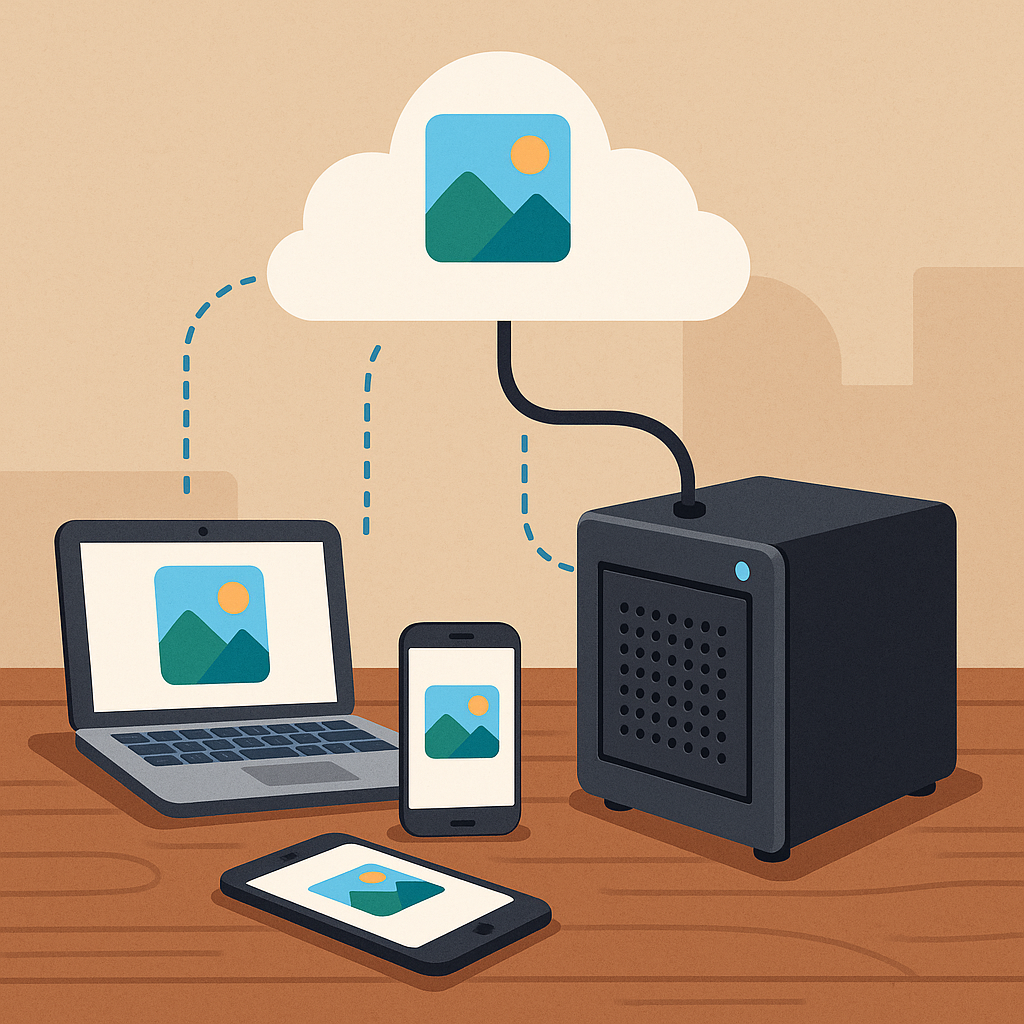
¿Quieres almacenar tus archivos, fotos y documentos de forma privada y segura, sin depender de un servicio de pago? En esta guía te explicamos cómo montar tu propio servidor en la nube en casa, con herramientas accesibles y gratuitas.
Ventajas de tener tu propio cloud casero
- Seguridad y privacidad: tienes el control total sobre tus datos y archivos, ya que solo tú tienes acceso a ellos.
- Acceso y compartir archivos: accede a tus archivos desde cualquier dispositivo conectado a tu red doméstica, y compártelos de forma segura con familiares o amigos.
- Almacenamiento amplio: el límite lo pone el tamaño de tu disco duro, no una suscripción mensual.
- Personalización: puedes ajustar la interfaz y las funciones según tus necesidades.
- Coste a largo plazo: suele salir más económico que pagar una suscripción de almacenamiento en la nube de forma indefinida.
Opciones para montar tu cloud casero
- NAS (Network Attached Storage): un dispositivo de almacenamiento conectado a tu red doméstica.
- Servidor de archivos: herramientas como Samba o FTP para compartir archivos en tu red local.
- Software de cloud casero: aplicaciones como Nextcloud, OwnCloud o Pydio, que te permiten montar tu propio cloud en un servidor o dispositivo.
Guía: instalar Nextcloud paso a paso
Te explicamos cómo instalar Nextcloud en un PC con Windows, Linux o Raspberry Pi, para almacenar y sincronizar archivos, acceder a ellos desde cualquier dispositivo y compartirlos sin depender de un servicio de pago.
Requisitos previos
Hardware: un ordenador viejo, una Raspberry Pi o un NAS, con un disco duro de al menos 1 TB recomendado.
Software: Windows 10/11, Linux (Ubuntu/Debian recomendado) o Raspberry Pi OS, con conexión a Internet estable, al menos 4 GB de RAM y 20 GB de almacenamiento libre.
Paso 1: instalar servidor web, PHP y base de datos
Nextcloud requiere un servidor web, PHP y una base de datos para funcionar.
Opción A: instalación en Linux (Ubuntu/Debian)
Abre una terminal y ejecuta:
sudo apt update && sudo apt upgrade -y
sudo apt install apache2 mariadb-server php libapache2-mod-php php-mysql php-gd php-curl php-zip php-xml php-mbstring -y
A continuación, configura la base de datos:
sudo mysql_secure_installation
sudo mysql -u root -p
CREATE DATABASE nextcloud;
CREATE USER 'nextclouduser'@'localhost' IDENTIFIED BY 'tu_contraseña_segura';
GRANT ALL PRIVILEGES ON nextcloud.* TO 'nextclouduser'@'localhost';
FLUSH PRIVILEGES;
exit
Opción B: instalación en Windows (con XAMPP)
- Descarga XAMPP desde apachefriends.org.
- Instala Apache, MySQL y PHP.
- Abre el Panel de Control de XAMPP e inicia Apache y MySQL.
- Crea una base de datos para Nextcloud desde phpMyAdmin (
http://localhost/phpmyadmin).
Paso 2: descargar e instalar Nextcloud
- Descarga Nextcloud desde nextcloud.com/install (elige la versión Server).
- Extrae el archivo ZIP en la carpeta de tu servidor web: en Linux,
/var/www/html/nextcloud; en Windows,C:\xampp\htdocs\nextcloud. - En Linux, asegúrate de que los permisos sean correctos:
sudo chown -R www-data:www-data /var/www/html/nextcloud/
sudo chmod -R 755 /var/www/html/nextcloud/
Paso 3: configurar Nextcloud desde el navegador
- Abre tu navegador y visita
http://tu-ip-local/nextcloud(Linux) ohttp://localhost/nextcloud(Windows). - Sigue el asistente de instalación: crea el usuario y contraseña de administrador (guárdalos en un lugar seguro), e introduce los datos de la base de datos que creaste antes.
- Listo — ya tienes tu cloud privado funcionando.
¿Prefieres que te lo montemos nosotros directamente?
Pedir presupuesto